


Guide Microsoft Expression Web 4 : créer un site web HTML et XHTML
Accueil > Sport Business > Création site Web Sport Business > Créer un site internet Sport Business avec Expression Web > Guide de l'utilisateur Expression Web
Microsoft Expression Web 4 est un éditeur de sites web développé par Microsoft permettant de créer et gérer des pages HTML, XHTML et CSS. Ce logiciel facilite la conception de sites internet statiques grâce à une interface graphique combinée à un éditeur de code. Ce guide complet explique comment installer Expression Web, comprendre son interface, créer des pages web et publier un site sur un serveur via FTP.
Pourquoi apprendre Microsoft Expression Web aujourd'hui
Bien que Microsoft Expression Web 4 ne soit plus officiellement maintenu par Microsoft, ce logiciel reste un outil particulièrement efficace pour la création de sites web statiques rapides et optimisés pour le référencement naturel. Contrairement aux systèmes de gestion de contenu dynamiques, les sites développés en HTML statique présentent plusieurs avantages : vitesse de chargement élevée, sécurité renforcée et structure technique parfaitement contrôlée.
Pour les webmasters souhaitant maîtriser entièrement la structure de leurs pages web, Expression Web permet d’éditer directement le code HTML, XHTML et CSS tout en bénéficiant d’un environnement graphique facilitant la mise en page. Cette approche hybride est particulièrement adaptée aux projets nécessitant une optimisation SEO avancée.
Les sites statiques développés avec Expression Web sont également particulièrement efficaces pour les projets nécessitant une architecture simple, une maintenance réduite et une excellente compatibilité avec les standards du web. Cette méthode de développement reste utilisée par certains spécialistes du référencement naturel pour créer des plateformes rapides et performantes.
Auteur du guide
Ce guide Microsoft Expression Web est rédigé par l’agence Sportanalytics, spécialisée dans la création de sites web statiques et l’optimisation SEO pour le sport business.
Sommaire du guide Expression Web
Ce guide complet consacré à Microsoft Expression Web 4 présente toutes les étapes nécessaires pour créer un site internet statique performant et optimisé pour le référencement naturel. Vous trouverez ci-dessous les principales sections du tutoriel permettant de comprendre le fonctionnement du logiciel, de créer des pages HTML et de publier un site web sur internet.
- Présentation du logiciel Expression Web 4
- Installation et paramétrage du logiciel
- Découverte de l'interface et de l'espace de travail
- Principes de fonctionnement du Web
- Gestion de l'architecture d'un site internet
- Création d'une page web
- Structurer une page avec titres et paragraphes
- Publication du site internet via FTP
- Tests de fonctionnement et navigation
- Optimisation mobile friendly
- Questions fréquentes sur Expression Web
Fonctionnalités principales de Microsoft Expression Web
Microsoft Expression Web est un éditeur web complet permettant de concevoir des sites internet statiques ou dynamiques. Il offre plusieurs outils destinés aux développeurs et aux webmasters souhaitant créer des pages HTML optimisées.
- édition visuelle et édition directe du code HTML
- gestion avancée des feuilles de style CSS
- création de liens hypertexte et navigation interne
- gestion de l’arborescence d’un site web
- compatibilité avec les standards XHTML et HTML
- prévisualisation des pages web dans différents navigateurs
- publication du site internet via FTP
Créer un site web avec Microsoft Expression Web
Microsoft Expression Web permet de créer facilement un site internet en respectant les standards du web. Le logiciel propose une approche simple basée sur la création de pages HTML reliées entre elles par des liens hypertexte.
- créer un nouveau site web dans Expression Web
- ajouter des pages HTML ou XHTML
- structurer le contenu avec des titres et des paragraphes
- ajouter des images et des liens internes
- organiser l’arborescence du site
- publier les fichiers sur un serveur via FTP
Cette méthode permet de créer des sites internet rapides, parfaitement indexables par les moteurs de recherche et faciles à maintenir.
Architecture d’un site web créé avec Expression Web
Un site web créé avec Microsoft Expression Web repose généralement sur une structure simple composée de pages HTML reliées entre elles par des liens internes. Cette architecture facilite la navigation des utilisateurs et améliore l’indexation par les moteurs de recherche.
La structure d’un site internet comprend généralement :
- une page d’accueil présentant le site
- des pages de contenu thématiques
- un menu de navigation permettant d’accéder aux différentes sections
- des liens internes facilitant la circulation entre les pages
Une architecture claire et bien organisée est essentielle pour améliorer la visibilité d’un site web dans les résultats de recherche.
Avantages de Microsoft Expression Web
Microsoft Expression Web reste un outil apprécié par certains webmasters pour la création de sites web statiques. Malgré son ancienneté, il présente plusieurs avantages.
- éditeur HTML simple et efficace
- compatibilité avec les standards du web
- contrôle total sur le code source
- sites internet rapides et légers
- bonne optimisation pour le référencement naturel
Alternatives à Microsoft Expression Web
Bien que Microsoft Expression Web soit encore utilisé par certains développeurs, plusieurs éditeurs web modernes permettent aujourd’hui de créer des sites internet avec des fonctionnalités avancées.
- Visual Studio Code pour le développement web moderne
- Adobe Dreamweaver pour la conception graphique et le code
- WordPress pour la création de sites web dynamiques
- éditeurs HTML légers pour les sites statiques
Le choix de l’outil dépend du type de site web à créer, du niveau technique du développeur et des objectifs du projet.
Expression Web et création de sites web optimisés SEO
Les sites web créés avec Microsoft Expression Web peuvent être particulièrement performants pour le référencement naturel lorsqu’ils sont développés sous forme de pages statiques bien structurées. Cette approche permet d’obtenir des sites rapides, légers et facilement indexables par les moteurs de recherche.
Chez Sportanalytics, la création de sites statiques optimisés SEO fait partie des méthodes utilisées pour développer des plateformes web performantes et adaptées aux exigences du référencement moderne.
Présentation du logiciel Expression Web 4
- Installation et paramétrage du logiciel Expression Web
- Découverte de l'interface de l'éditeur et de l'espace de travail
Principes de fonctionnement
- Le site web et sa gestion
- Création d'une page web
- Titres et paragraphes
- Insertion d'images et de logos
- Établir un lien hypertexte
Sauvegardes
- Gestion de l'environnement de travail
- Avant publication
- De sécurité
Publication des données
- Visualisation avant publication
- Publication des modifications sur le web par FTP
- Synchronisation du site local vers distant
- Vérification des liens
Tests de fonctionnement et de navigation
Sensibilisation aux versions adaptatives de site web
Questions / Réponses
Le guide utilisateur du CMS WordPress

Présentation du logiciel Expression Web 4
Le logiciel développé depuis 2005 par Microsoft est une combinaison de
FrontPage
devenu obsolète et de suggestions de ses utilisateurs. Microsoft Expression Web 4 est
ainsi devenu l’éditeur Web préféré de nombreux créateurs de pages Web, devenus plus designers que programmeurs d’ailleurs, à cause de toute la part de travail automatisée par Expression Web.
Ce logiciel permet de produire des pages en utilisant une combinaison des langages HTML, XML, XHTML, CSS, ASP.NET, XSLT, PHP et JavaScript. Il est capable de détecter la plupart des problèmes de programmation et de faire des suggestions très utiles.
Microsoft Expression Web 4 est très facile à utiliser, soit pour créer de nouvelles pages, soit pour éditer des pages qui existaient déjà.
En fait, contrairement à la plupart des autres éditeurs Web, il peut récupérer même des pages créées plusieurs années avant avec d’autres logiciels.
Installation et paramétrage du logiciel Expression Web 4
Il est désormais possible de
télécharger gratuitement Expression Web 4
SP2. Il n'y a pas de support technique pour ces versions gratuites.
Toutefois une
FAQ
est disponible ainsi qu'un
forum de la communauté
Installation du logiciel
Systèmes d'exploitation supportés
Windows 7, Windows 8, Windows Vista, Windows XP
Tapez dans Google Expression web 4
Cliquez sur le 1er site celui de Microsoft
Cliquez sur le lien télécharger gratuitement Expression Web 4 SP2
Dans la rubrique détails, choisissez French et enregistrez le fichier puis téléchargez le logiciel en cliquant sur Run.
Prise en main - Découverte de l'interface de l'éditeur et de l'espace de travail
Lancer Expression Web 4
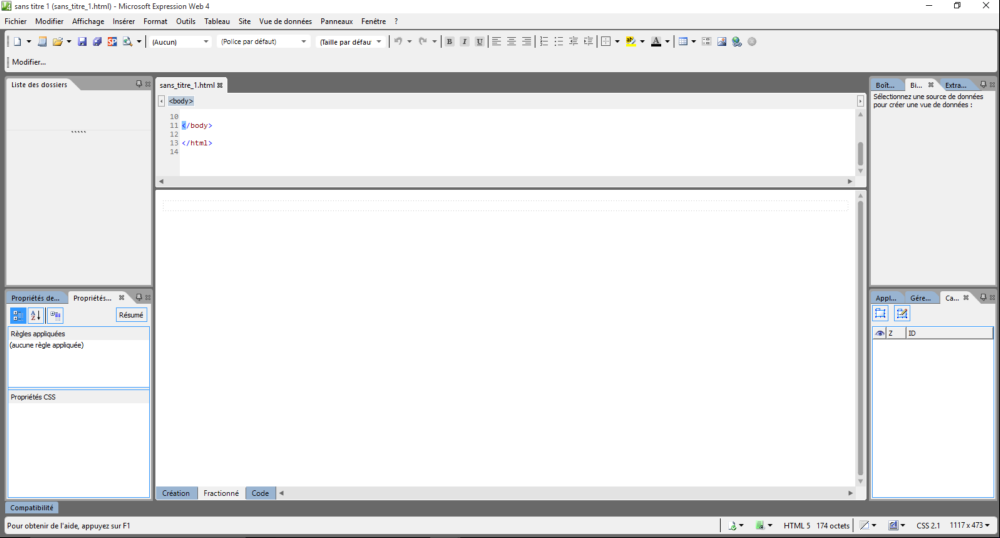
Par défaut, une page sans_titre1.html vous est proposée par Expression Web 4
Fermer la page sans titre avant de démarrer la création de votre site internet.
Menu de l'interface utilisateur
Fichier
Modifier
Affichage
Insérer
Format
Outils
Tableau
Site
Vue de données
Panneaux
Fenêtre
Aide - ?
Principes de fonctionnement
Le Web - Définition
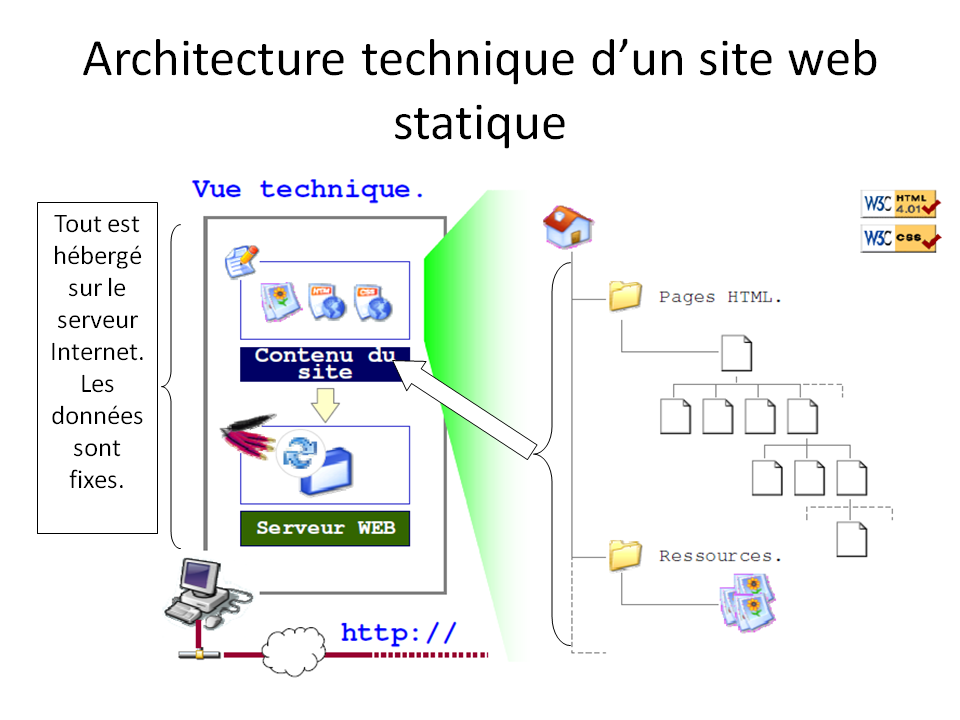
Aujourd’hui, le Web est accessible via le protocole HTTP (HyperText Transfer Protocol) et les URL (Uniform Resource Locator). Les fichiers hébergés sur le site web reposent sur du HTML (HyperText Markup Language) et d'autres langages complémentaires. Le protocole HTTP permet au client (généralement via un navigateur web) d'accéder à des ressources par un URL. HTML et de structurer les données ou lier les ressources entre elles, notamment avec des liens hypertexte.
On parle parfois de "site internet" au lieu de "site web". On devrait parler de web site à destination d'internet, mais par abus de langage, l'expression site internet reste souvent utilisée. Les web sites ne sont pas forcément accessibles sur internet. Par exemple, les intranet peuvent contenir un ou plusieurs sites web non accessibles via internet.
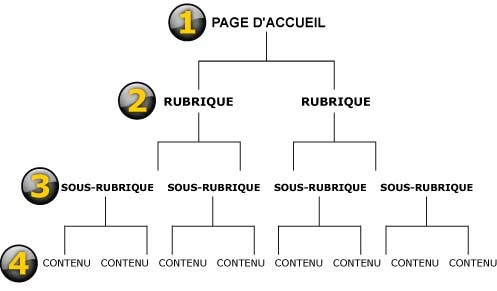 Classiquement la construction d'un site repose sur la création de
pages liées entre elles afin de permettre une navigation ergonomique le
plus souvent à l'aide d'un menu contextuel.
Classiquement la construction d'un site repose sur la création de
pages liées entre elles afin de permettre une navigation ergonomique le
plus souvent à l'aide d'un menu contextuel.
Le contenu d'un site doit respecter un certain formalisme, comme une
présentation, une vitrine,... et doit être organisé.
Pour ce faire, 2 répertoires principaux cohabiterons :
- Les fichiers de type page porteront l'extension htm ou html
- Les images
En stockant toutes vos images dans un répertoire images, elles ne seront
pas mélangées avec les fichiers de vos pages et cela facilitera la
maintenance de votre site.
Fichier / Nouveau / Page

Comme dans un traitement de texte, vous pouvez et vous devez
présenter votre page en la structurant à l'aide de paragraphes et de
titres prédéfinis par défaut dans une feuille de style de base.
Vous accédez aux différents titres disponibles par le biais de la
fenêtre à gauche du menu.
- Insertion d'images, boutons interactifs et logos
Le menu insérer vous permet d'ajouter à votre texte des images que
vous pourrez positionner de manière à documenter votre contenu.
Si vous souhaitez insérer une image à partir d'un site web externe, il
faudra au préalable la sauvegarder sur votre disque dur, son
enregistrement se fera dans le dossier image.
- Établir un lien hypertexte
La notion de lien est fondamentale dans l'architecture Web
Internet est basé uniquement sur une structure de liens
C'est ce qui vous permet de naviguer d'un endroit à l'autre de la toile
: vous cliquez
En sélectionnant avec la souris le texte, le logo, un bouton interactif ou l'image sur lesquels doivent porter vos liens, puis click-D, vous ouvrez un menu contextuel.
En bas de ce menu apparait l'option lien hypertexte avec un icône
symbolisant le lien
Activez cette fonction pour ouvrir la fenêtre
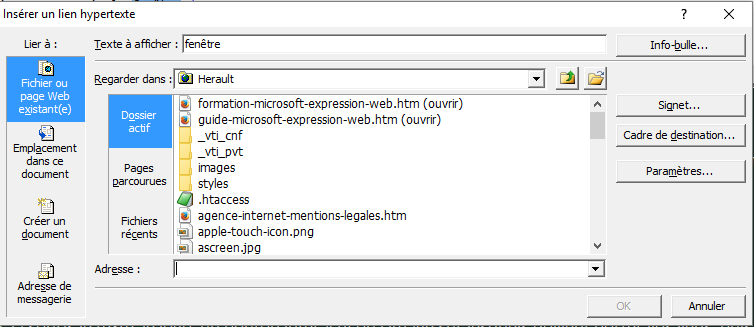
La zone Adresse vous permet de choisir directement une page externe
ou interne dans le contenu ci dessus.
Cadre de destination vous permet d'indiquer à votre navigateur internet
s'il doit ouvrir un nouvel onglet ou se substituer à l'affichage de la page
actuelle.
Info-bulle vous permet d'ajouter un commentaire, visible par les internautes au survol de la souris.
Liens - Notion de signet
Vos liens peuvent porter (on parlera de pointer) indifféremment sur :
Un contenu interne à votre page, en ce cas vous créerez au préalable un point d'entrée : le signet.
Un contenu interne à votre site mais sur une autre page, contenant éventuellement un ou plusieurs signets.
Un contenu externe à votre site, on parlera en ce cas de pointer sur une url (adresse internet) externe.
Le mode Site / Onglet Liens Hypertexte vous permet d'avoir une vue sur l'ensemble des liens crées.
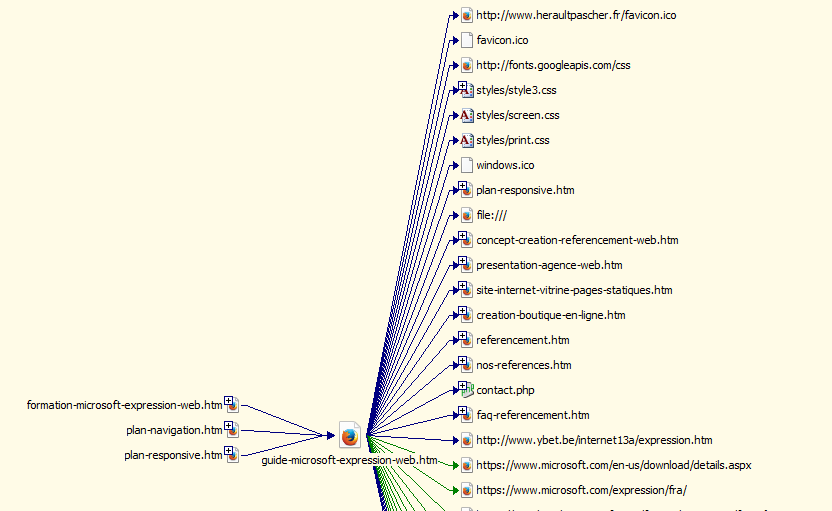
Remarquez que les liens sont systématiquement soulignés par défaut dés leur création, c'est un des principes du Web pour informer l'internaute qu'un contenu est "cliquable"
Sauvegardes
- Gestion de l'environnement de travail
Vos fichiers sont toujours sauvegardés sur le disque dur de votre PC ou sur tout autre disque externe mais je ne vous le conseille pas, il vaut mieux le faire après.
- Avant publication
Modifier vos données
Sauvegarder vos données
En cliquant sur la disquette bleue, vous sauvegardez vos données sur votre PC

La ou les pages modifiées non encore publiées sont signalées par l'icone crayon et dans la colonne état en statut Modifié

Simuler une publication sur votre navigateur internet
Vos données sauvegardées peuvent être visualisées simplement
sur le navigateur de votre choix sans que
vous ne les ayez publiées.
Tous vos liens sont également actifs.

- De sécurité
Il est conseillé de faire régulièrement des sauvegardes de votre environnement sur un autre support que votre PC : disque dur externe, serveur de l'entreprise ou sur une clé USB.
Pour ce faire, à partir de votre navigateur, faites un copier / coller de votre site.
Publication des données
- Publication des modifications sur le web par FTP
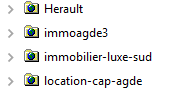
C'est le mode de publication de vos données, à partir de vos fichiers stockés en local vers le web, par le biais du serveur sur lequel est hébergé votre site.
Exemple à partir de mon PC et d'un de mes sites
- Synchronisation du site local vers distant (mode expert)
- Vérification des liens
En Mode Site / Rapports, vous obtenez un certain nombre d'indicateurs, dont l'état de vos liens.
Tests de fonctionnement et de navigation
Testez toujours vos liens et votre navigation ou faites les tester par d'autres.
Sensibilisation aux versions adaptatives de site web
L'utilisation de plus en plus fréquente d'appareils mobiles a ajouté une contrainte supplémentaire pour les webmasters, celle d'adapter la lisibilité d'un site web à toutes les plates-formes existantes.
Questions / Réponses
Charger les données d'un site web
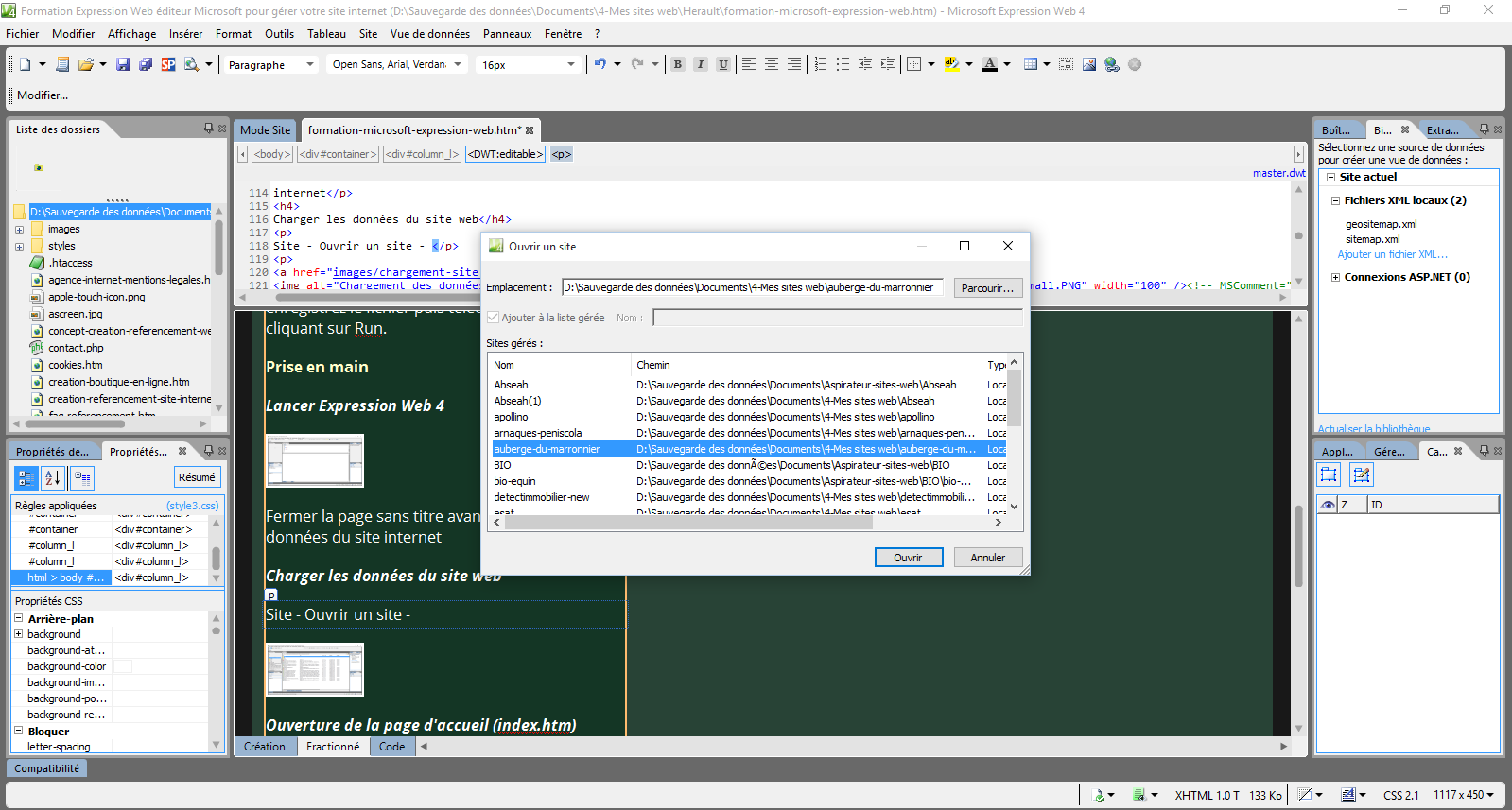
Site - Ouvrir un site - Sélectionner le site dans l'explorateur Windows ou se trouvent vos données source.
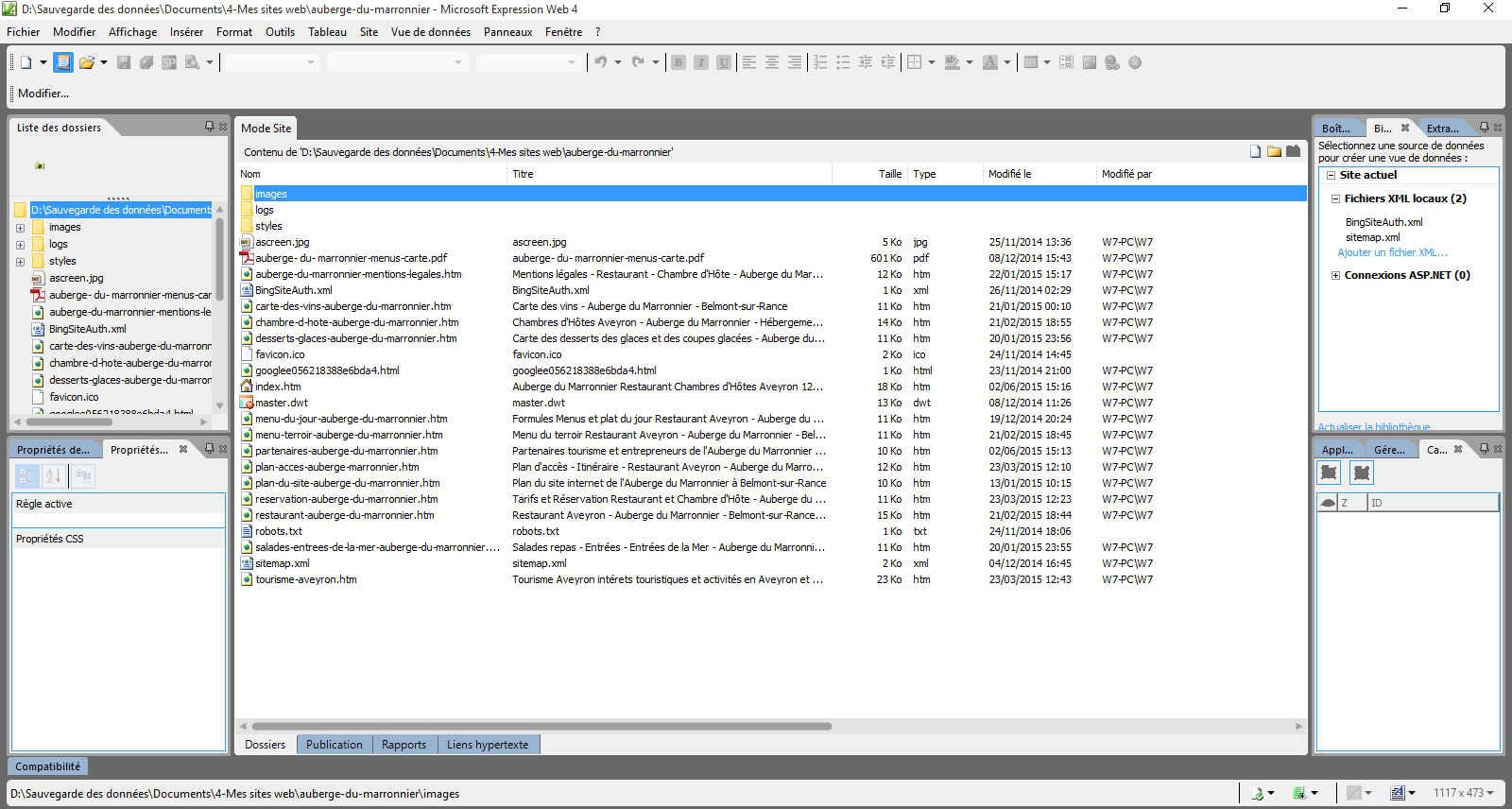
Modifications des données dans l'environnement source
Ouverture de la page d'accueil (index.htm)
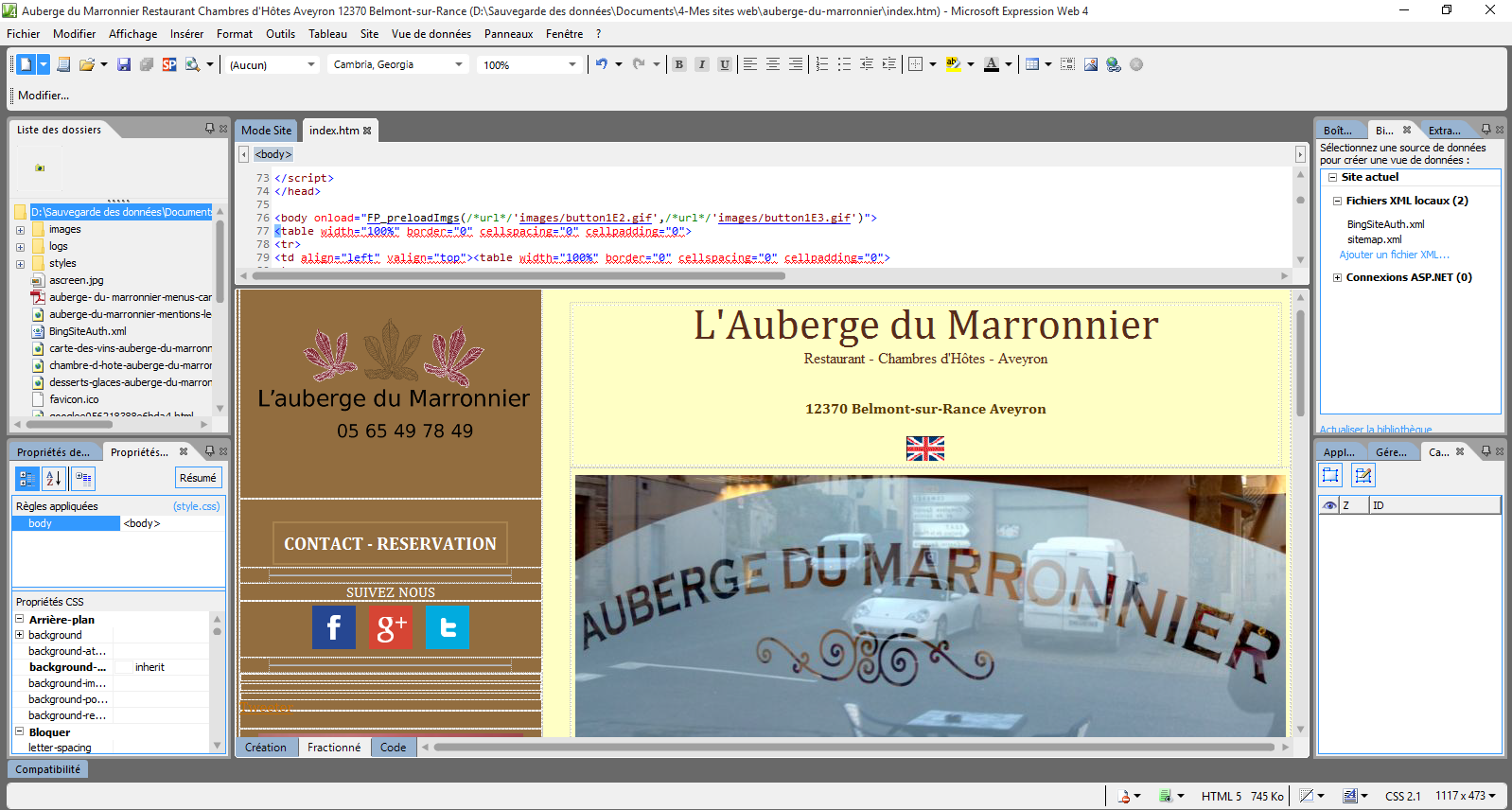
Passer en mode création
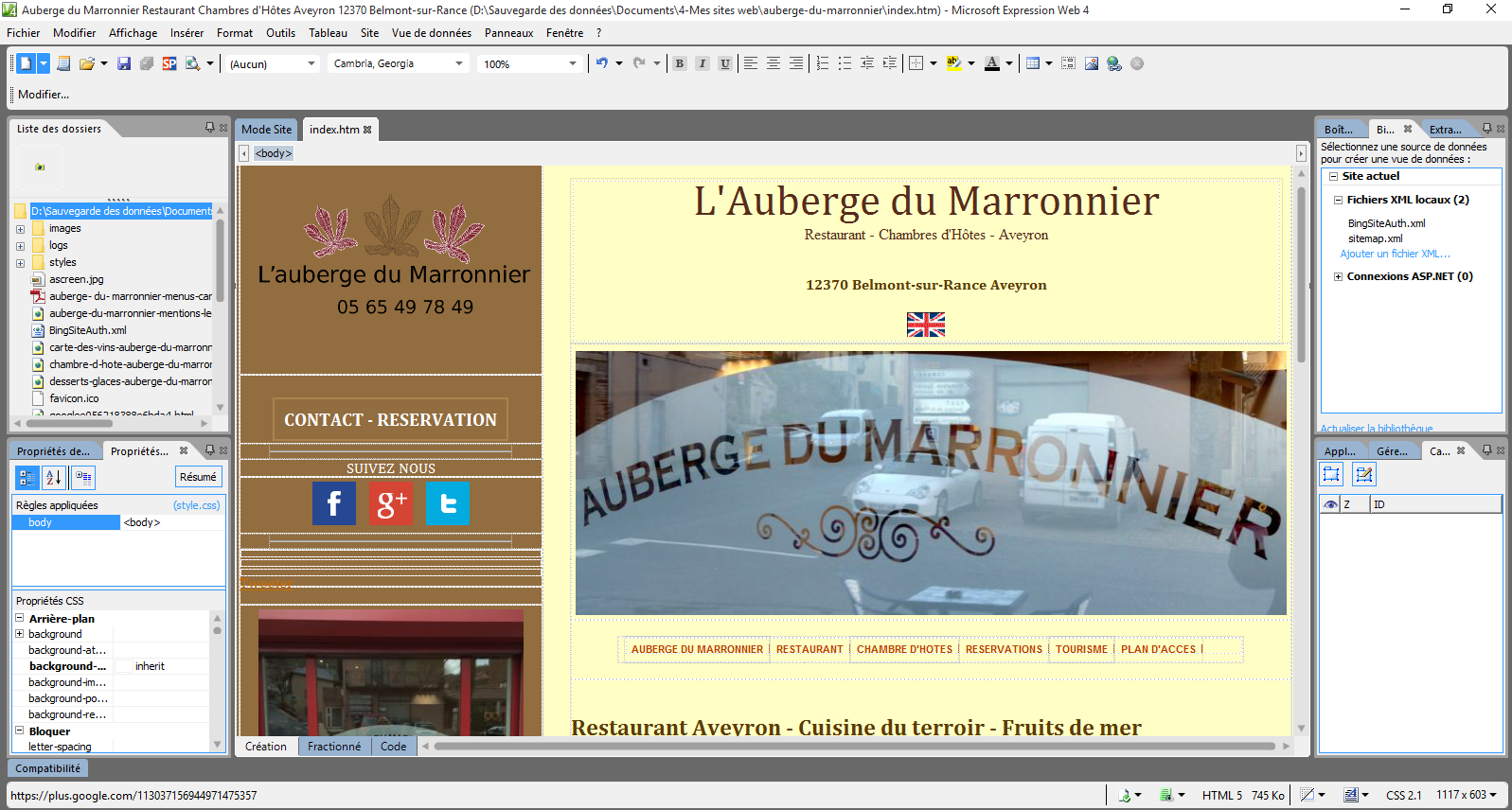
Modifier vos données
Sauvegarder vos données
En cliquant sur la disquette bleue, vous sauvegardez vos données sur votre PC
Propagation des données
Connexion au serveur distant
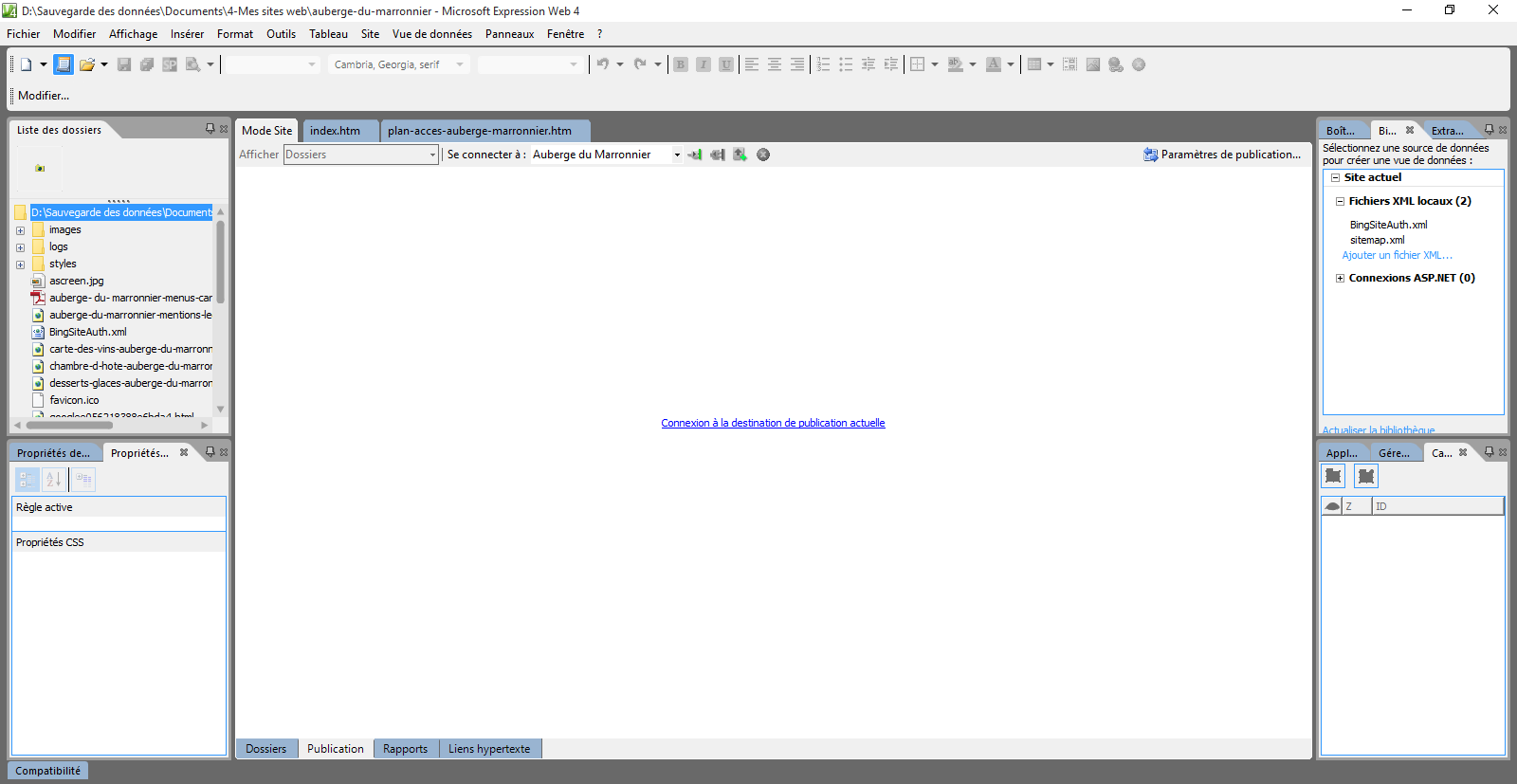
Passer en mode Publication

Entrer le nom d'utilisateur et le mot de passe
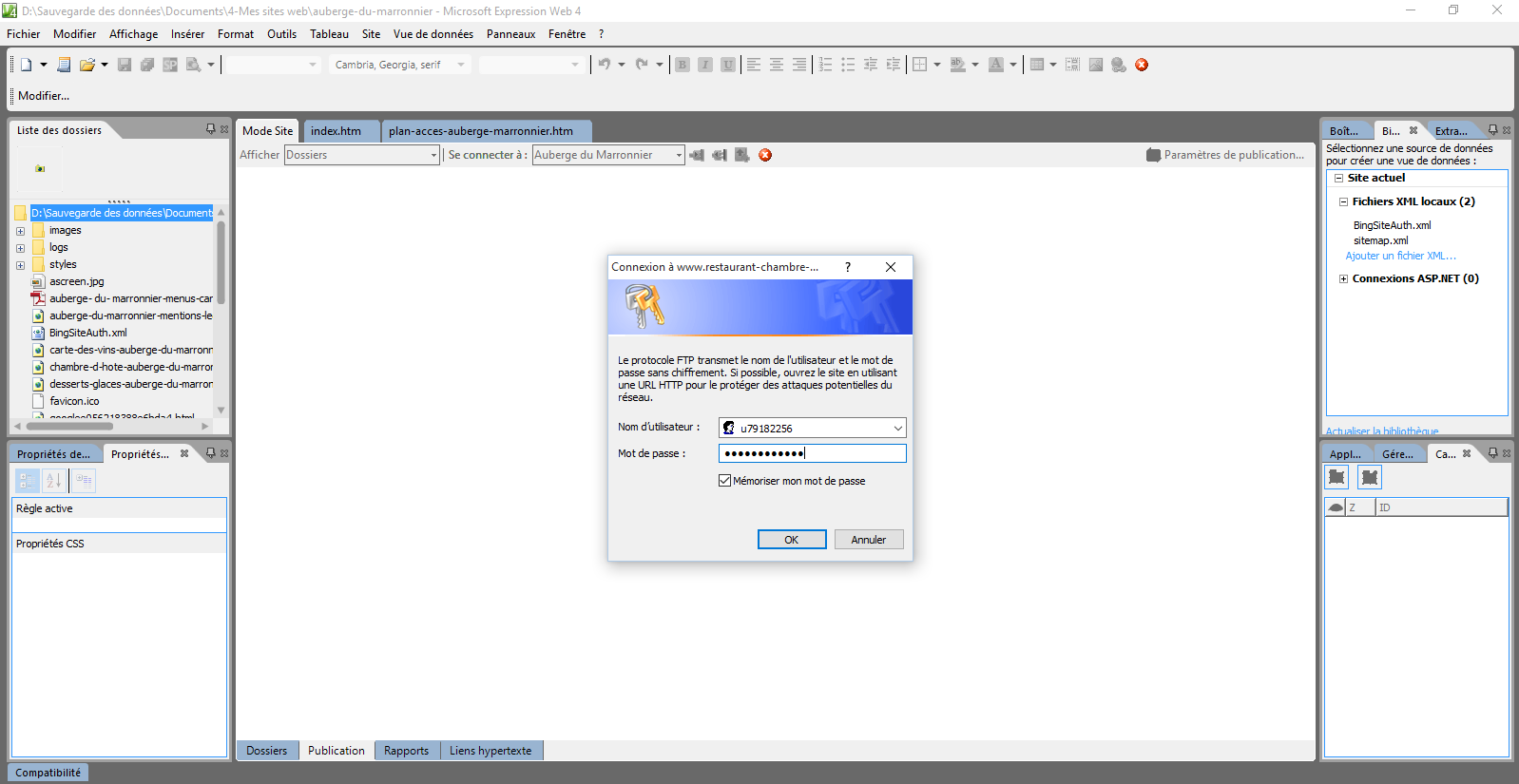
Ces informations vous ont été fourni par votre hébergeur en tant qu'identifiants FTP
Publication
La ou les pages modifiées non encore publiées sont signalées par l'icone crayon et dans la colonne état en statut Modifié
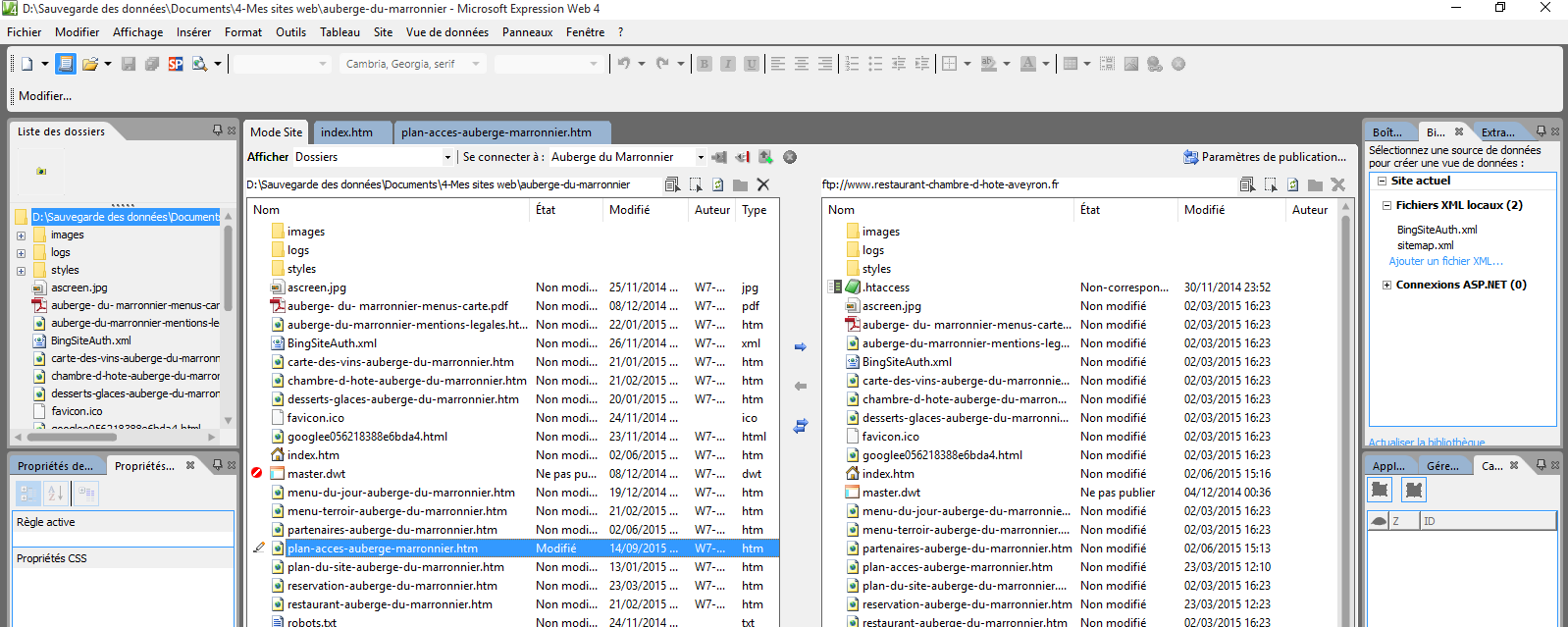
La page publiée ainsi que ses modifications devient accessible sur internet (La touche F5 permet de rafraichir le cache de votre navigateur)
Bonnes pratiques pour créer un site web avec Expression Web
La création d’un site internet avec Microsoft Expression Web repose sur quelques principes fondamentaux permettant d’obtenir un site performant, facile à maintenir et optimisé pour les moteurs de recherche.
- utiliser une structure HTML claire avec des titres hiérarchisés
- organiser les pages du site dans une arborescence logique
- optimiser les images afin de réduire le poids des pages
- créer des liens internes cohérents entre les différentes pages
- vérifier la compatibilité mobile des pages web
- tester le site dans plusieurs navigateurs
Le respect de ces bonnes pratiques permet d’améliorer la qualité globale d’un site web et son indexation par les moteurs de recherche.
Expression Web et performance SEO des sites statiques
Les sites web statiques développés avec Microsoft Expression Web peuvent offrir des performances SEO particulièrement élevées lorsqu'ils sont correctement structurés. Contrairement aux sites dynamiques reposant sur des bases de données et des scripts serveur, les pages HTML statiques se chargent très rapidement et présentent un code souvent plus léger.
Cette rapidité d'affichage constitue un facteur favorable pour l'expérience utilisateur ainsi que pour les moteurs de recherche comme Google. Un site rapide améliore le taux de rétention des visiteurs et facilite l'exploration des pages par les robots d'indexation.
En combinant une architecture claire, des liens internes cohérents et une structure HTML propre, il est possible de créer avec Expression Web des sites parfaitement adaptés aux exigences modernes du référencement naturel.
Cette approche est notamment utilisée dans certains projets nécessitant une maîtrise complète du code source et une optimisation technique avancée.
Guides et ressources Microsoft Expression Web
Microsoft Expression Web reste un logiciel apprécié par certains webmasters pour la création de sites web statiques optimisés. Afin d’approfondir l’apprentissage du logiciel et de mieux comprendre ses possibilités, plusieurs guides complémentaires permettent d’explorer les différentes fonctionnalités de l’éditeur HTML développé par Microsoft.
Ces ressources permettent notamment de comprendre comment structurer un site internet, optimiser les pages pour le référencement naturel et publier un site web sur un serveur distant.
- Guide complet de création d’un site web
- Architecture et structure d’un site internet
- Optimisation SEO d’un site web
- Publier un site internet via FTP
Ces guides permettent d’approfondir les différentes étapes de création d’un site web performant et optimisé pour les moteurs de recherche.
Questions fréquentes sur Microsoft Expression Web
De nombreux utilisateurs recherchent encore des informations sur Microsoft Expression Web afin d’apprendre à créer un site internet ou gérer un site existant. Voici quelques questions fréquemment posées à propos de ce logiciel.
Microsoft Expression Web est-il toujours utilisable aujourd'hui
Oui. Même si le logiciel n'est plus maintenu officiellement, il reste possible d’utiliser Microsoft Expression Web pour créer et modifier des sites web statiques en HTML et CSS.
Expression Web est-il adapté au référencement naturel
Oui. Les sites statiques créés avec Expression Web peuvent être particulièrement performants pour le SEO grâce à leur structure simple et à la légèreté du code HTML généré.
Peut-on publier un site web directement depuis Expression Web
Le logiciel intègre une fonctionnalité permettant de publier un site internet sur un serveur via FTP. Cette fonction facilite la mise en ligne des pages web et la gestion des mises à jour.
Expression Web est-il adapté aux débutants
Expression Web peut être utilisé par des débutants souhaitant apprendre les bases du HTML et de la création de sites internet, tout en offrant des fonctionnalités avancées pour les utilisateurs expérimentés.